ブログ

  • HDDからのデータ救出

    はじめに結論

     削除しただけならフリーソフトで簡単に救出可能だが、上書きされたデータは金を払っても復元は困難。破損データを部分的にでも復旧するのには運と時間が必要であるから、つまりはバックアップが管理されていることが望ましい。

    壊れたNASの最後に

     壊れた NAS から救出仕切れなかったデータを、以前使用していた HDD から救出して、一連の騒動に蹴りを付けようと考えた。有料の救出ソフトでも、たとえば、

    Wondershare データリカバリー
       ⇒100Mまで試用可能

    EaseUS Data Recovery Wizard
       ⇒1Gまで試用可能 (太っ腹?)

    など、特定のデータを取り出すなら、無料のお試しでも救出が可能である。ただ、上書きされたデータや、壊れたファイルは、いずれにせよ修復されないものが多く、データ救出ソフトの本質は、

    ・目録のようなインデックスから、かつてあったファイルの場所を特定して表示してくれる「お早い検索」(名前はいろいろ)か、犬っころの鼻でクンクンするように、 HDD 上のデータをくまなく探し回ってくれる「丁寧な検索」(名前はいろいろ)

    から成り立っているので、フリーソフトで素朴な作りの
          DataRecovery
    でも、その本質は変わらない。一方で、救出すべきデータを素早くプレビュー出来たりといった機能は、ソフトごとに異なるので、利便性と復元力を期待するなら、リサーチを駆使した後、特定のソフトにお金を払ってもいいかもしれない。いいかもしれないが、私用でデータをよみがえらせるくらいなら、無駄にお財布の口を開ける必要は、ほどんどないように思われる。

     たとえば、
        Pandora Recovery
    というすぐれた復元ソフトが、フリーで使用できたりする。これは海外のソフトであるが、検索して該当ファイルを右クリック、[Recover to]で救出するだけなので、日本語化などしなくても、使用方法を検索しながら、簡単に使うことができる。

    実際の救出

     そんな訳で、データを取り出そうと試みたのだが、どれを使用しても、ほとんどなにも取り出せなかった。わたしはすっかり忘れていたのだが、ハードディスクを移行するときに、残された情報を消そうと、動画ファイルで上書きして、その後動画ファイルを消去するなど、たいした情報もないくせに、無駄なセキュリティーを高めたらしい。つまりは、どのソフトウェアを使用しても、インデックス情報から、莫大な消失ファイルが表示されるのだが、ほとんどはデータが上書きされて、復元しても開くことの出来ないのだった。

    ・逆に、表示されてしまうデータも、けっこうな数残されていた。特にテキストや画像など、容量の小さいファイルは、動画ファイル同士の隙間に取り残されてしまう。HDD の情報を消したいなら、動画で埋めるなどではなく、専用のソフトウェアを使用した方がよいのだけど……

    ・気になる人は、HDDの破砕サービスでスクラップにしてもらった方が手っ取り早い。

     そんなこんなで、一日を費やしているうちに、果たしてわざわざ救出したいほどのデータがあったのだろうか? という疑問がわいてきた。しかも取り出したデータを、あらためて消去しようかと考えてみたり、ばかばかしいことこの上なし。そろそろ終りにしようかと思った。

    おまけ

    ST3320620A

     ついでに、[HDD]の状態をチェックできる、[CrystalDiskInfo] というフリーソフトを使用して、XP時代の[HDD]を調べてみたら、まだ使用可能であることが判明したので、これをサブのバックアップ用に使用しようかと考えてみることにした。他に 80G の[HDD]があったが、これは接続が不良になっていて、かろうじて覗いたら「のだめ」のスペシャル版で埋められているだけだった。

    ・下のは、購入して半年くらいの外付け[HDD]の場合。

    WDC WD30EZRX
  • 腕時計の電池交換

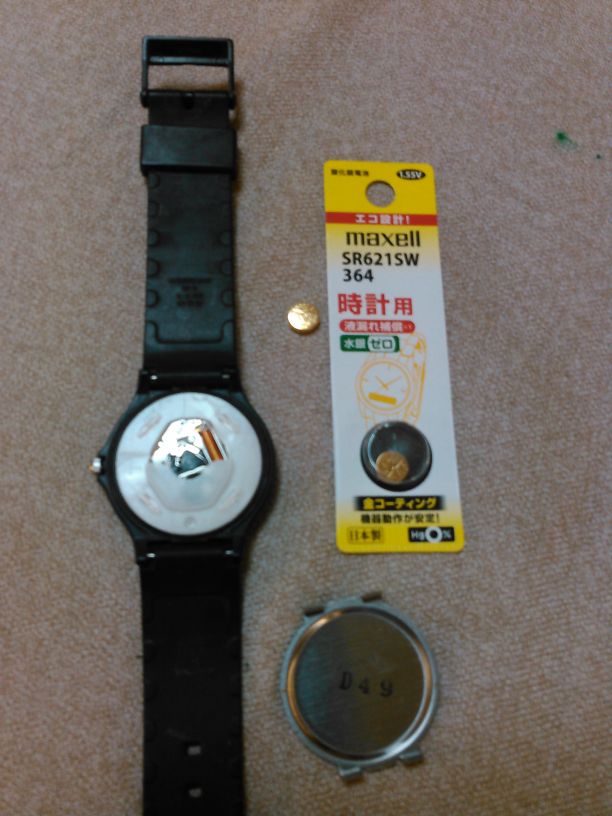
    電池交換は自分で

     わたしは今まで、こんなものに無駄なお金を払っていたなんて……

    20151228

     あまり高い腕時計でもないなら、簡単に裏蓋が開くので、開いて電池の型番を眺めて、同じものを購入して自分で交換しましょう。なんであんなにお金を巻き上げられていたのか、ぼったくりのかなしみさえ、わき起こってくるような気配がします。普通の単三電池を交換するのと、難易度に変わりはありませんでした。はい。

  • 白菜漬けの作り方

    白菜漬け

     比較的少量で、翌日から一週間以内に食べきる、塩漬けをベースとした白菜漬けのレシピ。翌日だときわめて浅い、サラダのような味だが、二日目三日目には、漬け物らしいほどよい味わいになる。それ以降は、ご飯が進むくらいの塩味が付いてくる。お好みでいただいてください。

    材料

    • 白菜 500gくらい
    • 塩 10g (白菜の重量の2%)
    • 醤油 15cc(大さじ1)
           ⇒お好みで「白醤油」の使用がおすすめ
    • 白ワイン 15cc(大さじ1)
    • 米酢 15cc(大さじ1)
    • 砂糖 少々 (1g程度)
    • 昆布 2~3g程度
    • お好みで、唐辛子や柚子

    作り方

    1. 白菜は丸ごとや四つ切りではなく、食べやすい大きさに切り分ける。(ゆとりのある方は切り分ける前に、一日天日干しなどするのも吉)
    2. 漬物を作る容器(おもり付き、バネ付きなど)か、なければビニール袋に白菜を入れて、まず塩(重量の2%)を加えて白菜の全体に混ぜ込む。
    3. その他の調味料は、混ぜ合わせてから加える。(上から流しかける)
    4. 最後に、昆布を乗せ、お好みで唐辛子や柚子を加える。
    5. 漬物容器なら加圧する。ビニール袋なら、そのまま放置して、1時間くらい経つと水分が出てくるので、空気を抜きながら口を縛って保管。
          ⇒冬なら二三日は常温でもよいが、夏は冷蔵庫。

    食べ方

     翌日のサラダ感覚から、一週間くらいたつと乳酸菌発酵の味わいも出てくるが、それ以上は塩分濃度が低いので、保存しない方が良い。二三日で食べないなら、冬でも冷蔵庫がよい。二日三日目にそれ自身で味わって、四日五日でご飯のお供にして食べきってしまうのがおすすめ。淡泊な味なので、いろいろな楽しみ方が出来るので例をあげれば……

    ・キムチと半々で混ぜ合わせると、濃すぎないほどよいキムチ漬けとしていただける。

    ・ミョウガの酢漬けや、赤梅酢、赤紫蘇などで味わいを変えるのもおもしろい。

    ・そのまま鍋やすき焼きに入れてしまっても。(もちろん量が多いと、塩分が加算されるが)

  • LinkStationからのXFSファイル救出

    注意

     これは、わたしが場当たり的に試みた記録に過ぎず、有用な情報ではまったくありませんのであしからず。初めにわたしの症例から、結論だけ述べておけば、

     壊れた、buffalo の Linkstation から取り出したハードディスクから、XFSによるファイルシステムのデータを取り出す場合。Linuxからの救出や修復、TestDiscやWindowsからの救出ソフトが使用できなくても、
         「復旧天使」
       あるいは「Raise Data Recovery for XFS」
    というソフトウェアから、救出出来る場合がある。ということだけ。それ以外に有用な情報は、下からは得られないし、解説を試みたものではありません。

    壊れた Linkstation

     もう5年以上使用しているであろう、buffalo の Linkstation (LS-VL)へのアクセスが不調になったかと思うや否や、普段はブルーの輝きを誇る本体から、赤い警告ランプが点滅しだした。調べると、点滅の仕方でエラーを教えてくれるという、悲しくもありがたい設定であるようで、三回づつ点滅しているのは、[E30]つまりエラーコードの30番である、「ハードディスクの故障」を知らせているのだった。

     症状としては、フォルダを開くまでにかなりの時間が掛かること。開けずに接続が途切れるフォルダがあること。特にファイルの沢山含まれるフォルダを開くと、そのままフリーズすることが多いこと。

     アクセス自体はまだ可能であるので、優先度の高いデータから、ノートパソコンへとデータを救出していたところ、ついにNASへのアクセスが不能になった。そこで、何度も繰り返した事だが(あるいはそのために状態を悪化させたか?)、NASの電源を[OFF]にして、ふたたび電源を入れたところ、今まで繰り返していた、レッドシグナルが点滅しなくなり、ブルーライトがもどってきた。

     奇跡的に直ったものかと、欣喜雀躍しつつ、アクセスを試みるが、なんの返答も帰ってこない。管理ソフトである「NAS Navigator2」を開くと、どうしたことか、
        [EMモード]
    なる不可解な状況へと陥ってしまった。

     フォームウェアアップデートで改善される可能性もある、という情報へたどり着き、試みるも、そもそもNASへのアクセスが不能で、アップデートなど思いもよらない状況。ずいぶん時間を無駄にしてから、ようやく
        「リンクステーションを解体して
           なかのハードディスクを取り出す」

    という原始的な手段が存在するという。これをノートパソコンにUSB接続して、直接ハードディスクにアクセスして、データを取り出すことが可能かも知れない。接続のためケーブルを購入して、それに従うことにした。

    XFS

     そもそもリンクステーションは Linux の OS を積んだ、一つの完結したシステムであり、Windowsで使用される[NTFS]とは異なるファイルシステムである、「XFS」を使用している(あくまで私の使用していたLS-VLについては)から、直に[HDD]をつないでもアクセスは出来ない。そこでかなりの無駄なリサーチを費やして、いくつかの試みを行ったが、それをまとめると、

    ・DVDブート出来るLinuxである[Knoppix]は、[XFS]を使用しているので、HDDをマウントして、データにアクセス出来れば、救出が可能である。しかし、マウント出来ずに、[Knoppix]から修復やチェックを行おうとすると、OSの方がフリーズしてしまう。念のために別のバージョンの[Knoppix]を使用してみたが、まったく同様の症状。[HDD]内部のデータの、何かに触れると、OSが落ちるような感覚。

    ・やはりDVDブートで起動できる[Ubuntu]の最新版も、[XFS]が利用できるので、アクセスを試みるも、マウントしようとすると、
        「構造体を消去してください」
    のような、わたしにはさっぱり理解できないエラーが登場して、アクセス不能。「端末」と呼ばれるコマンドプロンプトを使用して、
        # sudo(管理者権限) xfs_repair -Lv(オプション) /dev/sdb3(該当デバイス)
    による修復を試みるが、どうしたことか、果てしなく「……」が画面を埋め尽くすばかりで、どれほど待っても修復はなされなかった。

    ・ウィンドウズから使用できる、「TestDisc」というフリーソフトで、パーティションの修復を試みるもうまくいかず。パーティションは本来のものしか表示されず、しかも書き込みが出来ないようでお手上げ。

    ・ウィンドウズで[XFS]を救出できるソフトウェアがいくつかあるので、手当たり次第試してみると、
        [復旧天使]
    という、ちょっと名称の怪しげなソフトウェアから、[HDD]の一部のフォルダを確認することが出来ることを発見。

    さらに「復旧天使」の金額が高いので、リサーチを加え、
          「Raise Data Recovery for XFS」
    というソフトウェアが、その母体(のひとつ)であることを発見する。意を決して、海外のソフトウェア支払い代行をしてくれる、
          「ワールドソフト」
    から、4000円ちょっとで、そちらのソフトを購入。以下はそちらを使用しているが、「復旧天使」は日本語で、様々なファイルシステムに対応しているので、今後のことまで考えたら、あるいは「復旧天使」の方が良いかも知れない。(「Raise Data Recovery for XFS」は文字通り、「XFS」にしか対応していないので、たとえばウィンドウズで使用しているHDDを救済しようと思っても出来ないから)内容は同じなので、以下「復旧天使」のままで進行する。

    ・これらの試みの間、ハードディスクから、物理障害としか思えない、ガチャガチャした響きが絶え間なくしてくるので、本来なら一番初めにやらなければならないであろう、セクタ単位ですべてを別のハードディスクにコピーして、コピーしたデータから修復を行う、という行為を、ようやく実行する。しかしデータ量が多すぎて、終了するまでに36時間くらい掛かった。(後から分かったが、完了する前にアクセスが途切れてしまっていたらしい)

    ・[復旧天使]を使用して、移行したデータを元に、様々な復旧を試みるも失敗。初めから表示されているいくつかのファイルは、障害を起こしている元の[HDD]のものとは、異なっているという謎の症状。しかし、これをコピーしたところ、一部は救出出来た。ただ、「フォルダを検索」しても、限られたファイルしか表示されず、しかも新たに表示されたファイルは、コピーすると読み込めない。最後にまた、一日くらいを無駄にして、詳細スキャンを試みるも、終了したらなにも表示されないという結末に、しばしのあいだ茫然自失。

    復旧天使

    ・そんな無駄をくり返しつつ、障害を起こしているもとの[HDD]からなら、フォルダを開くことの出来るファイルは、取り出せることを発見。
        「ともかくハードディスクのデータを移行せよ」
    なる情報におどらされたのか、私の事象には合わなかったのか、なみだながらに、一部のデータを救出する。

    ・その後、「復旧天使」で障害[HDD]のパーティションの復旧や、詳細スキャンを行うも失敗。どうやら[HDD]へのアクセス中に、ウィンドウズから[HDD]の接続が切れてしまい、たとえばソフトウェアが新たなファイルを表示したとしても、もうそこへアクセスすることは出来ないし、そもそも、セーブ可能な状態で表示されることもない。といった、困った状況で時間を食いつぶす。

    ・ところが、フォルダを選択して右クリック、「フォルダを検索する」というコマンドを使用すると、今まで表示されなかったファイルが表示される事を発見。しかし、フォルダ内のファイルが多いと途中でフリーズして、「その後は、ハードディスクを引き抜いて、ソフトも終了させ、もう一度ハードディスクを接続して、ソフトを立ち上げる」 という原始的な方法でないと、ふたたび接続しないという状況。

    ・さらにさまざまな試みをするうちに、データの多いフォルダでも、「フォルダを検索」の途中で、うまくスキャンを中止させると、一部のファイルが表示されることを発見する。ただしこれはタイミングを外すと、中止をおしても進行が止まらなくなって、最後にフリーズする。

    ・ともかく「フォルダの検索」で表示させられる、フォルダ内のファイルの少ないデータから、順にアクセスして、救出を試みる。ただ、特定のフォルダにアクセスすると、検索をしながらフリーズしてしまい、アクセスせずにフォルダごとコピーを試みても、やはり接続が途切れてしまうので、「その後は、ハードディスクを引き抜いて、ソフトも終了させ、もう一度ハードディスクを接続して、ソフトを立ち上げる」 ということを繰り返さなければ、データが取り出せない状況と格闘する。

    ・ただし動画データなどは、ほとんどの場合、表示されさえすれば、救出が可能であるようだ。ただ、[NAS]が壊れた時と同様、一つのファイルをコピーするのに、通常の50倍から100倍くらいの時間が掛かる。ハードディスクへのアクセスが途切れ途切れに、進行しているようで、その間もハードディスクからガチャガチャ音がする。こんな状態でありながら、なんど接続を繰り返しても、症状は悪化しないという、悲しいなかにも、ひとつのよろこびを見いだしながら、優先順位の高いものから、救出を続けることにした。完全な人海戦術である。

    ・困ったのは[jpg]などの画像データで、まとめてコピーすると、データアクセスが出来ないファイルでフリーズしてしまう。一つづつコピーしていっても、やはりデータアクセスが出来ないファイルでフリーズして、また、「その後は、ハードディスクを引き抜いて、ソフトを終了させ、もう一度ハードディスクを接続して、ソフトを立ち上げる」という行為を繰り返さなければならなかった。しかも、すべてのファイルが、表示される訳もなく、表示されるフォルダを見つけては、特定のフォルダのデータを、どうにか救出することが出来た。

    ・あきらめずに、さらなる模索を続けると、ソフトの上部に表示されるファイルへのアドレスに直接打ち込むと、検索では表示されなくても、表示できるフォルダが存在することを発見する。記憶を頼りに、フォルダのアドレスを打ち込んで、直接ファイルのあるフォルダを開くと、かなりのファイルにたどり着くことが可能だった。

    ・それにしても、動画のコピー時間があまりにも膨大で、救出に二週間近くを要することになった。しかし、悪戦苦闘の甲斐あって、かなりのデータを救出することが出来た。おそらくデータ量で95%くらい、ただし、どうしてもアクセス出来ない、特定のフォルダが存在し、そこの下位フォルダには、アドレスを打ち込んでもアクセス出来なかった。これをどうやって救出するかが、最後の問題として残される。もっとも動画の中にも、二三個破損しているものがあった。

    Ubuntu

     最後に、もう一度「Ubuntu」から、データへのアクセスが出来ないか試みる。マウントは出来ず、修復も無理で、パーティションのフォーマットすら出来ないが、別のパーティションで試したところ、パーティションを消去して未割り当て状態にすることだけは可能だった。ただし、未割り当てにしても、再度フォーマットすることは出来なかった。おそらく、ハードディスクが物理的に壊れかけながら、その状態で留まっているような症状かと思われるが、何の知識もないので、わたしにはなんとも結論は出ないのだった。

     さんざん調べ回っていると、今頃になって、[ddrescue]なら、エラーを飛ばしてセクタごとのパーティションコピーが可能であることを知り、最後の仕上げに実行してみる。当初[HDD]へのアクセスが不能だったものの、差し込んだ瞬間にコマンドを実行すると動作を開始した。ところが、速度は[65536B/s~131kB/s]を行き来して、1時間に[1GB]しかコピーできず。忘れた頃に速度を上げることもあるが、それも一瞬でもとにもどる。当初からエラーが6あったが、8時間後にいきなりエラーが4000以上、500MB以上になって、そこで「ディレクトリが見あたりません」と表示されてフリーズ気味に終了。試しに、続きから再度試みてみたが、初めからアクセス出来ずに終了。きわめて無駄な時間を費やすことになった。

     とはいえ、必要な大部分のデータは取り出せたので、さらに救出出来なかったデータのいくつかは、古いハードディスクにデータ復旧を掛けて、掘り出してみることにして、一連の徒労にけりを付ける。そうして得たものは、「バックアップは健康なうちに取っておけ」という、いにしへよりの格言に過ぎなかった。

    使用したソフトウェアについて

    TestDisk

     ファイル復旧ソフトではなく、パーティションの復元を行うソフト。ブートセクタのトラブルでファイルにたどり着けない場合などに有効。付録?としてついてくる、「PhotoRec」は、総当たりで拡張子単位で、データを見つけ出すソフト。ファイル名は保存されないものの、アクセス出来なくなったファイルに対して、強力なお宝発見能力を持つという。
        ⇒使い方は「こちら」などが参考になるかと

    PhotoRec

     セクタを総当たりでスキャンして、拡張子を頼りにデータを復元するソフト。ファイルの名称が保持されないが、ハードディスクにデータが残されていれば救出出来るため、高い救出力を持つ。使用するときは、初めに救出したい拡張子を設定しておくのがよい。残念ながら、わたしの症例では、ハードディスクへのアクセス自体が途切れてしまい、半日を無駄にした挙げ句に、ひとつのファイルすら、表示されなかった。

    Windowsのいくつかの救出ソフト

     割愛。いずれもアクセスが切断されるようで、なにも表示されず、なにも救出されず。よく知られたソフトも含まれるが、「復旧天使」(正しくは母体となった海外のソフトウェア)の際だった能力が思い知らされた。だって、これがなければ、ひとつも救出出来なかったのだから。

    結論

     こうして11月後半から12月半ばまで、もっぱらデータの救出と、そのあいだの無駄な映像コンテンツの視聴とで、時間を無駄に費やしてしまった。結論はバックアップを取っておけということと、救出作業との格闘により、得られる知識もあるという、当たり前の事実に過ぎなかった。

  • コルジリネ

    コルディリネ(コルジリネ)

    kimg0040-1

     伸びた先を水に挿していたら根が出てきたので、しばらくこのようにして放置しておいたもの。光と水さえあれば、ずっと生きているような気配がする。

  • カブの浅漬

    カブの即席漬 & 一夜漬

     浅はかにも相手に染まりゆくような、カブの味わいは、冬にもてあそぶ、手まりのようなかわいらしさではありませんか。それはどうか知れませんが………

    材料

    • カブ 200g前後
    • 醤油 30cc
          ⇒白醤油だと色がきれい
    • 白ワイン 30cc
          ⇒一時間漬けでは赤も
          ⇒一日たつとタンニンの味わいがマイナス
    • 梅酢 10cc
          ⇒なければなしで
    • 水 30cc
          ⇒つまりはあわせて100cc
    • 砂糖 少々
          ⇒小さじ1/5とかそれ以下くらい
    • 昆布 0.5gくらいか

    作り方

    1. カブを水につけてしばらく置いて、汚れを出してから、水洗い。葉は味噌汁などに使用して、ここでは使わない。大きさは適当な、食べやすい大きさに切る。
    2. 調味料を混ぜ合わせておく
    3. ビニール袋にカブを入れて、調味料を投入して、よくもみあわせる。
    4. 水を張ったボールで空気を抜くか、絞るようにして空気を抜いて、口をしばる。
    5. そのまま1時間で完成。だが………
    6. それは当日用に食べてしまって、おなじ漬けダレに、もう一度あたらしいカブを投入して、空気を抜いて口をしばる。
    7. 一日後に、一夜漬けが出来上がり。
  • 壊れたハイドロカルチャー

    経緯

     布団日よりの秋に、鼻歌まじりに取り込みなどしていると、いきなり隣のベランダの扉がガラガラと開けられた。お化けより恐ろしい人間さまの登場に、慌てふためいたわたしは、
        「助けてくれえ」
    と、叫びそうな悲鳴をどうにか押さえながら、今は逃げるしかないと、持っていた掛け布団を、部屋のなかへと引き込んだが運の尽き、

    20151007-1

     窓枠のサイドにある、観葉植物とモデムの棚に引っかかり、どんがらがっしゃり響き渡ったその恐怖に、たましいを震わせていると、さっそく、ハイドロカルチャーやらチランジアやら、割れまくったガラス片やらが、あたりいち面に飛び散ったのであった。
        「あなたはよっぽど臆病な方ですね」
    そんなみね子の言葉が、隣のベランダから、高らかな笑いと共に宣言されたことは言うまでもない。ただでさえ近頃、パソコンの損傷にこころを痛めていたわたしは、あらゆるものが壊れゆく恐怖のうちに、彼女の屈辱に打ち震えたのであった。しっぽを巻いた三四郎。しかし、身の回りの崩壊の儀式は、まだ始まったばかりであったのだ。

    なんのこっちゃ

    20151007-2

     なんだか、チランジアとウサギが一緒に散らばっているね。

    20151007-3

     これが元になって、もともと不良品で、安定感の無かった棚に別れを告げ、しっかりとしたスチール棚を、ホームセンターで購入することとなった。不幸中の幸いか、植物のうちに、損傷したものはなかったようで、しかも一番大きくて、一番薄くて、一番壊れやすいガラスの容器は、なんでか割れずに残されていた。

    20160209

     しかしこの後、プリンターが壊れ、NASが壊れ、生活も壊れ果てるとは、いったい誰が予測し得たであろうか。
        (写真はすでに新しいNASに交換した後の姿)

  • キュウリの梅酢醤油漬

    キュウリの梅酢漬

     梅酢だけを塩分の頼りにするよりも、醤油と混ぜ合わせて、風味付けの名脇役とした方が、すばらしい漬け物になるかしらと思って試してみるばかり。

    作り方

    つけ込み調味料

    • 醤油 15cc
    • 梅酢 (赤紫蘇風味) 15cc
    • 白ワイン 30cc
    • 水 30cc
    • 砂糖 きわめて少量
    • 昆布片 お好みで

    作り方

    1. キュウリをよく洗って、出来れば塩づりして、乱切りにして、200g~300gくらいをビニール袋に入れる。
    2. つけ込み用の調味料を混ぜ合わせたものを加えて、全体に漬け液を行き渡らせる。
    3. 10分くらい置くと、キュウリから水分が出て、液体のかさが増すので、その頃になったら、空気を抜いて口を閉ざす。(空気を抜くときは、ビニール袋ごと水に入れて空気を抜いていくとやりやすい)
    4. 一日で軽やかな浅漬け、二日目は濃厚な浅漬け、三日目になると余分な味が加わってしまう。
  • SSD(solid state drive)の導入

    覚書

     ゲートウェイのVISTAノートパソコンで、ファイルコピー中にフリーズ、などの現象が起きるようになったかと思えば、すぐさま、
        「ハードディスクの問題が検出されました」
    という恐怖のコメントが提示され、ハードディスクを診断するフリーソフトで、レッドマーク状態が表示。愚かにもそんな状況でチェックディスクなどを行ったら、チェック中にフリーズして、その後強制終了。二度と立ち上がらなくなった。

     修復ツールも役に立たず、とりあえずリカバリーディスクで、工場出荷時状態にインストールし直すも、毎回ハードディスクのエラーで[F1]を押さないと、起動できないような状態に。あるいは風前の灯火かと思われるが、安易にSSD(ソリッドステートドライブ)への移行を考え、試みてみた自分用の覚書。参考にはならず。

     とりあえず、amazonで一万円を切っていた[Crucial MX100]を購入。
    crucial-MX100
      参照したサイトの影響で自分は、
        [EaseUS Todo Backup]
    を利用したが、[Crucial MX100]についてくる、
        [Acronis True image]
    を使用してみてもよいでしょう。

    リカバリーディスクでリカバリー

    ・VISTA、Windows7のサービスパック適用前などは、現在一般的に販売されているHDDのAFT(アドバンスド・フォーマット・テクノロジー)という規格に対応していないため、ちょっと古いパソコンを、新しいHDDに切替えてリカバリーやクリーンインストールを試みたら、うまくいかない、あるいは成功させるまでに時間と労力を取られる、という可能性は、かなりある。

     つまり市販のノートパソコンで、ハードディスクが完全に壊れたので、あらかじめ作っていたリカバリーディスクから、新しいハードディスクにリカバリーしようとしたら、失敗するというオチはめずらしくないようだ。安易に「SSD」に変更しようものなら、なおさらつまづくことにもなりかねない。

     同様に2TB以上のHDDを認識しなかったりと、何も知らないと戸惑うことも多いので、パソコンには知識も好奇心もあまりない場合は、素直に新しいパソコンを購入した方が、金はかかるが、時間とストレスはかからない。

     しかも以前のパソコンの代わりくらいなら、かなり安価に購入することが可能なので、自分で時間を浪費しながらも、わざわざVISTAを復活させることに意味があるのか、と悩まないわけにはいかなかった。でも買うならWindows10のアップグレード版でなく、プリインストール版が欲しいし、タッチパネルには対応して欲しいし、もう少しこなれてからの方がいいし……

    EaseUS Todo Backupでリカバリー

     「EaseUS Todo Backup」(無料版)で、あらかじめシステムドライブのバックアップを取っておいて、作っておいたブータブルディスクを使用して、新しいHDDやSSDにリカバリーすれば、うまくいくかもしれない。ただし、自分はなぜか、リカバリーの選択画面でつまづいて、先に進めなくなった。

    EaseUS Todo Backupでクローン

     とりあえず、以前のHDDが生きていて、インストールしたばかりの状態なので、これをSSDにクローンすることにする。詳細は親切なサイトが沢山あるのでそちらで。注意書きのみ記す。

    箇条書

    • 念のため、パソコンの自動電源管理や、スクリーンセーバーは切っておくとよいかもしれない。
    • 元のHDDがパーティションで分割されている場合、OSの入っているドライブだけを選択すると、OSが起動しなかったり、後でつまずくことがあるようなので、HDD全体(すべてのパーティション)をクローンする方が確実。(これで作成してアップデート失敗、取り消しのループにはまったが、因果関係は不明。結局クローンし直した)
    • 実際に使用されているHDD容量より、SSDの容量が小さければ、それぞれのパーティションの縮小クローンが可能。つまり、Cドライブの使用量30G、Dドライブの使用量80Gなどであれば、HDDの容量が500Gあっても、200GのSSDにクローン出来る。
    • 逆に大きい場合、2TBまでしか扱えないMBR(マスターブートレコード)でないと、つまりGPT(GUIDパーティションテーブル)を使用する大容量HDDだと、古いパソコンやOSではしくじる可能性が高いので注意。
    • というわけで、EaseUS Todo Backupの画面で、クローンのパーティションがMBRになっているか確認。さらに、[SSDに最適化]にチェックを入れる。
    • クローン中は、残り時間が表示されるが、継続的に加算されるので目安にならない。気長に終わるのを待つ。そしてシャットダウン。
    • 物理的作業。[HDD]から[SSD]への付替に注意。きちんと電源、バッテリーを外す、あるいは切る。静電気には特に注意。

    [おまけ、その1]
    ・クローン後、Windowsupdateが出来なくなる場合がある。最近のHDDやSSDの物理セクタ4kを扱うのに、「Rapid Storage Technology」が利用されるが、それが導入されていないのが原因とか。しかし、古いPC環境では、最新バージョンをインストール出来ないというややこしさ。

    とりあえず、こちらのバージョンの、[exe]を実行したら[Windowsupdate]が復活したので、ここに残しておく。
       ⇒https://downloadcenter.intel.com/ja/download/15251

    [おまけ、その2]
    ・これは偶然かもしれないが、カスタマイズ中にシャットダウン不能に陥り、強制的に電源を切るも、次のシャットダウンも不能というトラブルに見舞われた。

    ⇒なんでか知らないが、ログオフしてからシャットダウンすると直るという安易な情報のままに、ユーザーをログオフしてからシャットダウンすると、どうも驚く、正常にシャットダウン出来たうえに、次は通常のシャットダウンも出来るようになった。こんなおまじないみたいな回復方法があるのか。

    SSDの最適化

    デフラグの無効化

     HDD用の定期的なデフラグはSSDの寿命を縮めるだけなので、やっておいた方がよい。VISTAの場合、無効化するには、
       ⇒スタートのアクセサリーからシステムツールを選択
       ⇒そこに[ディスクデフラグツール]があるので選択
       ⇒[スケジュールどおりに実行する]のチェックを外す

    インデックスサービスを無効

     ファイルの検索を早めるためのサービスで、大量ファイルを扱う、データまみれのサラリーマンなら必要かもしれないが、そもそも私にはまったく不必要なものなので、SSDにしたからといって、必ずしも切る必要はないし、検索を行うなら、入れておいた方がよいが、わたしは削除。

     SSDのローカルディスクを選択して右クリックでプロパティを表示。「このドライブ上のファイルに対し、プロパティだけでなくコンテンツにもインデックスを付ける」のチェックを外す。
     さらに、
      「管理ツール」の「サービス」から、
       「Windows Search」を停止してから無効。

    SuperFetch Prefetch

     どちらも、メモリの未使用領域を利用して、よく使用するアプリケーションをキャッシュしておき、そのアプリケーションが呼び出された際、すぐに起動できるようにしたり、HDDですぐアクセスできる所に、よく使用するアプリケーションを配置したりするもののよう。SSDでは、HDDですぐアクセスできるように書き換えてしまうのは無駄に寿命を減らすだけだが、一方でメモリにキャッシュしてくれる機能は、ソフトを立ち上げる際のストレスを減らしてくれるようだ。

     というわけで、とりあえずはいじらない。無効にする場合は、サービスから該当する名前を探し出し、無効にすればよい。

    復元ポイントの最適化

     SSDの場合、復元ポイントをこまめに作成されるのも、無駄な書き込みには違いなく、書き込み回数に限りがあるので、あまり作らない方がよい。最低限度に押さえるという方針もある。

     自分の場合は、復元ポイントに戻してパソコンが不調になった経験が、過去にあまりにも多いので、ある時からこの機能は停止させることにしているので問題ない。ただまとまったアップデートの前などは、一時的に復活させて、復元ポイントを作成して、アップデート後に、問題がなければ削除したりしている。むしろシステムの定期的なバックアップを取っておいた方がよいが……
     パソコンが快調に使えるようになると、
       つい忘れがちになるのがバックアップ。
      それで泣いたばかりだというのに君は……

    ページングファイル

     とりあえず、いじらない。

    ハイバネーション

     Vistaのスリープを利用すると、メモリーにデータを保持したまま、同時にHDD(SSD)にも同じデータを書き込み、メモリーのデータが保持されていれば、メモリーのデータからすぐに起動。失われてしまった場合には、HDD(SSD)に書き込まれたデータから起動する。HDD(SSD)に書き込まれたデータは、
        ハイバネーションファイル(hiberfil.sys)
    に格納されている。
     高速性と安全性を兼ねあわせたような、
      至れり尽くせりの?機能だが、
       SSDに書き込むデータ量が馬鹿にならないので、
      停止にすべきという説。

     基本はシャットダウンで、時々スリープを使うくらいの今の環境なら、いじる必要はないか。

    最後に

     かなり苦労したSSDへの交換だったが、現在は何の不具合もなく、きわめて快調に動いている。起動は驚くほど軽やかになり、HDDへのアクセスのために、作業の合間に突っかかるような、つまりは、路面に転がる小石を、時々踏んで軽快に歩めないような印象は、まったくなくなった。これでVistaはまだ10年は戦える。
       (父さん、まだこんな古いものを……
          もうすぐ、サポート切れちゃうのに by マムロ)

  • 愚者のまつり ー VistaでSSD

    はじめに結論

    • おかしいと思ったらすぐにバックアップ
    • システムディスクに入れてあるメールやアドレス帳など注意
    • 壊れやすいHDDは優先的にチェック
    • 古いパソコンやOSを生かそうとするより、新しいパソコンを買った方がストレスは掛からない。
    • それでもなんとかなったときはやっぱりうれしい。
    • 「EaseUS Todo Backup」に頼りっぱなし。

    前史

     ことの起こりは、7月以前のネットサーフィン時のPCの不調。フリーズ気味になり、スタートボタンで強制終了をすることも発生。もしその段階で、ハードディスクの状況をチェックするフリーソフトを入れて調べれば、ハードディスクの問題だったと分かっただろう所。

     さらに、そこで必要なものを冷静にバックアップしておけば、過去の大切なデータの消失という、すがすがしいリフレッシュな気持ちを味あわずにすんだかもしれないものを……?

     あれこれネットで調べたり、チェックディスクなどを行ううちに、起動しても立ち上がらない結末を迎える。(そして通常のPCライフではみることのないような、いにしえのパソコンで眺めたようなアルファベットの羅列が、これほどつまっていたのかWindowsよ、と思い知ることになる?)

     ちなみに、HDDに問題がある状態でのチェックディスクなどは自殺行為にもなりかねない。

     そこで、酔っぱらったまま、どうせデータは別のドライブだから良いかと、ノートパソコンのシステムドライブを、工場出荷状態にリカバリーしてしまい、メールのデータとアドレスのデータを消失。冷静になって、バックアップしておくか、別のドライブにしておけば、問題もなかったものを……

     愚者は、心機一転を志し、サービスパックの導入から、果てなき Windows update に生きるのだった。そして、さまざまなソフトを導入して、ようやく以前の状態に戻る。クリーンインストールした後のPCが、Vistaであっても、いかに軽快なものかを思い知るのであった。あれほどのエラーが起こっていたのに、そこで完全に直ったと思い込んで、何も調べなかった愚かものに乾杯。

     そうして、ようやく彼はブログに手を伸ばし、wordpressなどに探りをいれたようである。8月のはじめのことであった。

    [おまけ]
     さらに調子に乗って、メモリーを4Gに拡張したら、32ビットパソコンでは3Gまでしか使用されないという、悲しい事実に突き当たる。残りの1Gを利用できる方法があると知り、喜んだのもつかの間、BIOSに表記のないうちのパソコンでは不可能であることを知り、しばしまどろむ。

    愚者の祭

    再度の不調

     そうして[HTML5]などを調べつつ、
       新しいサイトを模索している8月の終わり頃……

     大容量ファイルをノートパソコンに移動中に、
       [ハードディスクの問題が検出されました]
    という恐怖のコメントが、突然現れる。

    「早急にバックアップしてから対処するっちゃ」とあるも、システム上の問題に過ぎないと思い込み、ネットで調べているうちにも、同じ状況が繰り返される。
        ⇒ようやくフリーソフトで、
           ハードディスクの状況をリサーチすると、
          レッドマークで崩壊寸前???

     それさえ信じもせずに、のびのびと対処法などを調べていると、いつしか起動不能。
        ⇒「修復ツール」などで、無駄な時間を浪費
        ⇒結末はリカバリーディスクで再インストール。

     愚者はようやく、ハードディスクの故障を自覚する。7月の段階で調べておけば、このような無駄な時間も過ごさずに済んだものを。これをエピメーテウス的失態と呼ぶ。

    HDDの買換を決意

     調子に乗って、[SSD]にしようと試みたのが運の尽き?
      HDDをSSDに付替えて、ノートパソコンのリカバリーディスクから、インストールしようと試みるも、「構成できませんでした」の表示に突き当たり、起動できない状態に陥る。やめておけばよいのに、他の方法でも試し(途中でパソコンを切って、リナックスでとあるファイルを書き換えるなど)、またリサーチし、ついでにリナックスをいたずらし、一日をつぶす。まさに愚者の行列。

     次に、
       『EaseUS Todo Backup』
    フリー版をインストールして、とりあえず工場出荷時の状態に戻した「VISTA」の、リカバリー用のバックアップを作ることにする。これを[SSD]に修復してやればよいのではないか。無知なるものはいつも安易である。そうして意気揚々としている……

     バックアップファイルを作成して、ノートパソコンにSSDを装着して、作っておいたブータブルディスクから、『EaseUS Todo Backup』を起動して、リカバリーを試みるも、そもそも、バックアップファイルを入れておいた、[3テラバイト]の外付けを認識せず。
      ⇒ちょっと、古いパソコンだと[3TB]を認識しないのだった

     泣く泣く、フラッシュメモリ記憶装置に移し替えて、起動を試みるも、バックアップファイルが、同一ドライブのため、リカバリーできませんと拒絶されて、先に進めず。2015年9月4日という貴重な一日を食いつぶすことになった。

     もはや、プチノイローゼ?
       やけを起こして、(F1を押すと何とか起動できるので、)クリーンインストールし直したHDDに戻して、アマゾンでお買い物に逃げる。何を思ったか、月見ウサギの暖簾(のれん)を購入する。

    月見うさぎ

     そろそろ、現実逃避か?

    クローンの試み

     ネットを巡ると、クローンで安易に移し替えた例が多いので、「USBケーブル」を購入して、USBに新しい[SSD]を接続して、壊れかけの[HDD]のクローンを作ることを決意。(壊れかけといっても、不良セクタがぎりぎりまで来ているものの、最終的に工場出荷時の状態に戻したVISTAは動いている状態)

     9月6日、アマゾンで購入したケーブルが届いたので、
        「EaseUS Todo Backup」
    を使用して、何も考えず、適当に調べつつ、クローンでCドライブだけのクローンを作成。その後、[SSD]に[HDD]を交換すると、なんちゃら成功。ただし実際は「Cドライブだけのクローン」ではなく、「HDD全体のクローン」を作成するのが正解だったようで、下に記すように、無駄なひと時を過ごすはめになってしまった。

     それはまだ後のこと、さっそく[SSD]を起動してみると、ここでは平然と起動。そのあまりの早さに驚かされ、新しい旅立ちの予感がした。しかし、ネット情報をもとに Windowsupdate を試みると、あえなく失敗に終わるのだった。

     メモ帳などに、[なんちゃらかんちゃらアルファベット]を記入して、それをバッチファイルとして保存して、管理者として実行するという解決方法は、いくつも紹介されていたが、まったく効果ななし。

     クローン後、Windowsupdateが出来なくなるのは、最近のHDDやSSDの物理セクタ4kを扱うのに、「Rapid Storage Technology」が利用されるが、それが導入されていないのが原因。しかし、古いPC環境では、最新バージョンをインストール出来ないという情報あり。

    とりあえず、こちらのバージョンの、[exe]を実行したら[Windowsupdate]が復活したので、ここに残しておく。
       ⇒https://downloadcenter.intel.com/ja/download/15251

     ようやく Windowsupdate は起動したが、更新にすごく時間がかかる。実は更新ファイルが100以上になると、10分や20分どころではなく、更新ファイルが提示されるまでに1,2時間くらい掛かってしまう。やがて表示されるので、気長に待つしかないようだ。

     リストアップされた130以上の更新を、
        「インストール後シャットダウン」で放置する。

     翌日は「滅びの呪文」
      起動したら、
        「インストールに失敗、以前の状態に戻します」
        「電源切っちゃいやです」
     勝手に再起動して、
       またその状態を何時間も繰り返すという、
         無限ループに陥ってしまう。

     それについて調べて無駄な時間を費やし、結局
          _| ̄|○ もうだめぽ

     一度に大量のインストールを行うのは危険という意見もあり。それともC:ドライブだけクローンしたことと関係があるのか、あるいは何らかの問題があって、途中でシャットダウンしてしまったか。私にはなにも分からないのだった。

    後の祭

      [2015年9月7日]
        祭はまだ終わらない。
     なんだか、SSDにしてからのアップデートが、強制終了したのが不安だったので、交換したはずのHDDを、再度ノートパソコンにつないで、VistaのアップデートをHDDの方で進めることにした。何回かに分けてアップデートを試みたら、その度に、ファイルが提示されるまでに2時間近く待たされることになる。ただしファイルが少なくなるほど、提示も早くなる。

     インストールも含めて、6時間以上が経過。ようやく update はありませんまでインストールを繰り返して、再びSSDをUSBに接続するも、前回いけたからといって、EaseUS Todo Backupで、HDDからSSDへのクローンを、
        「Cドライブだけクローンしたのが運のつき」
      結局は、OSが読み込めませんに陥ってしまう。

     いくつかの対処も無駄となり、結局のところは「HDD全体のクローン」が一番確実なのではないかと気づく。というより、ネットでの情報収集が甘かったせいか。SSDは一度パーティションを消して、フォーマットしてから、さらにもう一度、クローンをするはめに。

     HDD全体のクローンでは、「EaseUS Todo Backup」の画面で、パーティション容量の変更などが可能なので、320GのHDDを、256GのSDDに収めることが可能だった。そして、HDD全体を縮小クローン、ノートパソコンにSSDを装着して、ほとんど絶望のあきらめかけながら、夢を捨てきれずに起動ボタンを押すと、
        [恐怖のアルファベットの羅列は表示されずに]
    ユーザーの暗証番号登録画面が表示され、
      丁寧に打ち込んでみると、
        ついに起動に成功。
      9月8日の朝を過ぎていた……

    結局は

     EaseUS Todo BackupでのHDDからSSDへのクローン作成は、はじめからHDD全体のクローンを作っておけば、その後の騒動も、あるいはまったく無かったのかも知れない。ちゃんとした手順を踏めば、[HDD]からのクローンには、このソフトウェアがきわめて簡単な手順で、[SSD]へと移行できるという結論。システムファイルのバックアップと復元も簡単に出来るソフトとして、現在はパソコン内にインストールされて活躍しているのだった。

    しかしまたしても

     まだ問題が……
        前回同様、Windowsupdate が不可能。
      以前と同じ ラピッドなんちゃらをインストール
          無事クリアーする。

    これですね
       ⇒https://downloadcenter.intel.com/ja/download/15251

     最後の難関。
       Windowsupdate で実際にアップデートを試みる。
      必須ではない、おすすめのアップデートの中から、
     いくつかのインストールファイルを実行して、
      再起動した時には、また無限ループかと、
       がくぶる高じて飛び降りの危機さえ迫るが……
      どうやら無事切り抜けたようだ。
         愚者の祭は終わった。

     Vistaがインストールされなかったら、仕事をバックれると仲間に告げておいたが、無事起動してしまったので、起きた後は仕事に出かけるのであった。

    [おまけ]
     とりあえず、リカバリーファイルを 「EaseUS Todo Backup」で作っておくことにした。Vistaはとりあえず安定している。これから、必要なアプリケーションを導入し、自分用にカスタマイズするのに、長い時間が必要になってくる。こういうことが好きでもない人は、(といっても私も好きでないのだが、)新しいノートパソコンを購入した方が、はるかに有意義であるように思われた。というのが最後のオチである。